
Excel import w SignStudio Advanced (SSA)
Użyj funkcji Excel import aby zaoszczędzić czas jeśli zależy Ci na stworzeniu zamówienia z wieloma tabliczkami o podobnym wyglądzie. W instruktażu wyjaśnimy jak generować znaki korzystając z arkusza Excel.
1. Zaloguj się na stronie i przejdź do kreatora
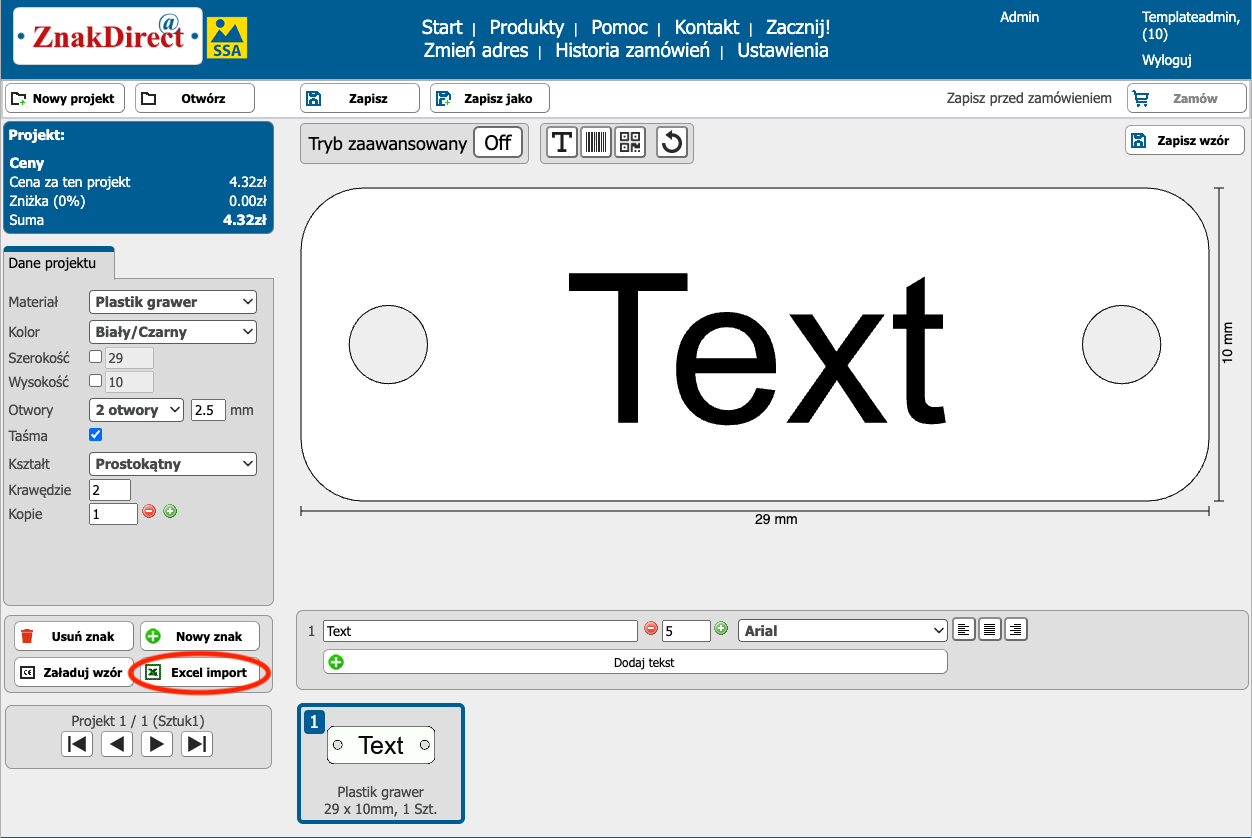
Po zalogowaniu i przejściu do narzędzia kliknij przycisk Excel import po lewej stronie.
2. Przygotowanie pliku: proste tabliczki
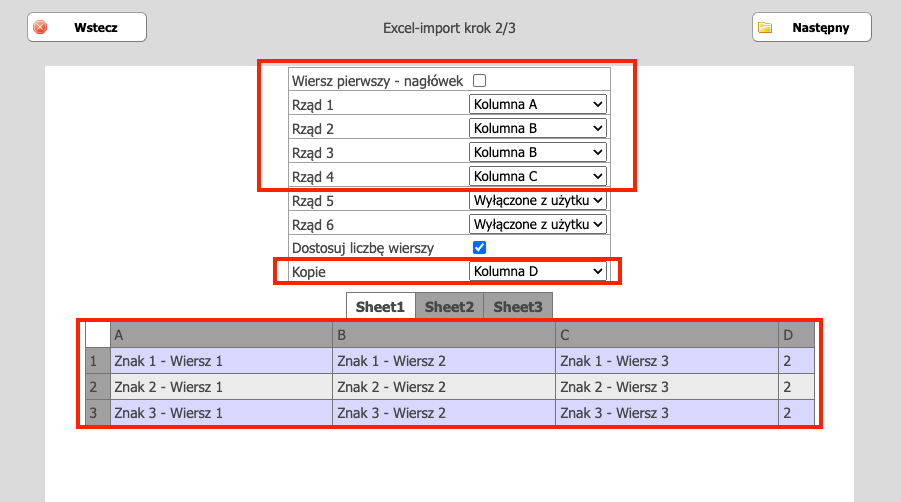
Przygotuj plik Excel w formacie .ods lub .xls. (Plik .xlsx nie jest kompatybilny z narzędziem SSA.) Arkusz musi mieć odpowiedni rozkład. Każdy z wierszy odpowiada nowemu oznacznikowi. Każda kolumna odpowiada kolejnej linijce tekstu.
Jeżeli chcesz uzyskać kilka kopii tego samego znaku wpisz numer kopii w osobnej kolumnie, najlepiej w pierwszej kolumnie po prawej.
Przykład: Na przykładzie z grafiki pokazane jest tworzenie arkusza pod wykonanie 3 znaków o tym samym wyglądzie lecz innej zawartości tekstowej. Każdy ze znaków zawierać będzie 3 linie tekstu. Każdy ze znaków posiadał będzie również 2 kopie.



3. Przygotowanie pliku: tabliczki z grafikami
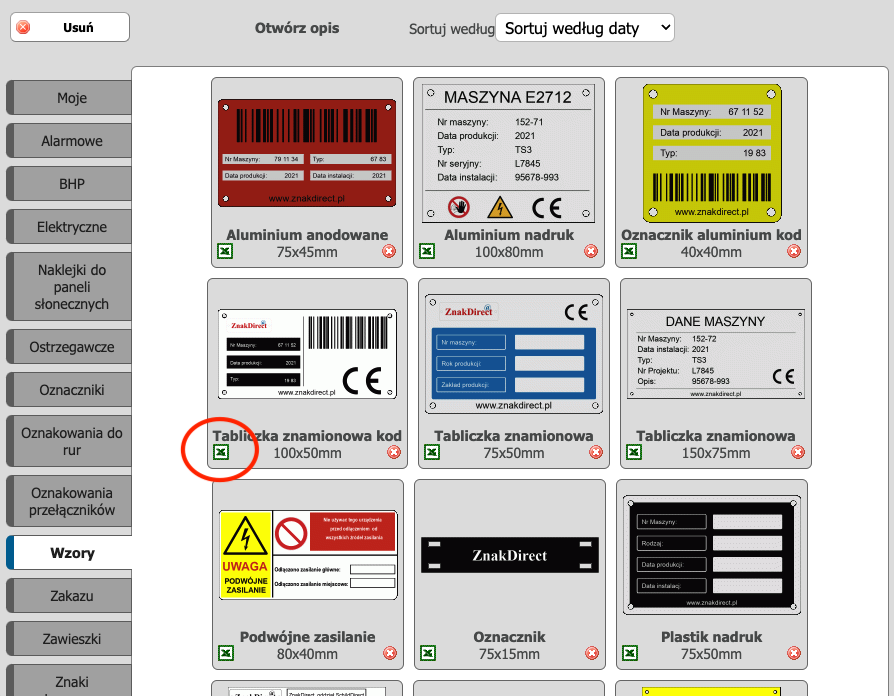
Kliknij Załaduj wzór na panelu z ustawieniami. Spośród licznych propozycji wybierz wzór. Możesz skorzystać z dostępnych templatek bądź wykonać od podstaw własną. Instrukcje jak to zrobić znajdziesz w osobnej instrukcji.
Pobierz arkusz klikając na ikonkę Excel w dolnym rogu. Następnie otwórz plik Excel na swoim komputerze i edytuj tekst tak jak opisano w kroku 2.
Warto wiedzieć: korzystając z wariantu Excel import ze wzoru nie ma potrzeby wykonania kroku 5 i 6.

4. Załaduj przygotowany przez siebie plik
Kliknij Wybierz plik, znajdź odpowiedni plik Excel na swoim komputerze, następnie kliknij Otwórz oraz Załaduj.

5. Wyselekcjonuj odpowiednie kolumny
W tym kroku należy wybrać kolumny arkusza, które mają być widoczne na wygenerowanych tabliczkach. Wszystkie ko- lumny które zostaną wybrane znajdą się w kolejnym oknie. Zazwyczaj kolumna A jest równoznaczna z pierwszym rzędem tekstu, kolumna B z drugim itd. Jeśli dana kolumna ma zostać wykluczona wybierz Wyłączone z użytku.
W arkuszu znajduje się rząd „roboczy” zawierający jedynie nagłówki? Jeśli tak, pamiętaj o zaznaczeniu Wiersz pierwszy - nagłówek aby upewnić się że tekst ten nie pojawi się na oznacznikach.
Jeśli w arkuszu znajduje się informacja o ilość kopii wybierz odpowiednią nazwę kolumny w sekcji Kopie.
6. Wybierz materiał i wygląd
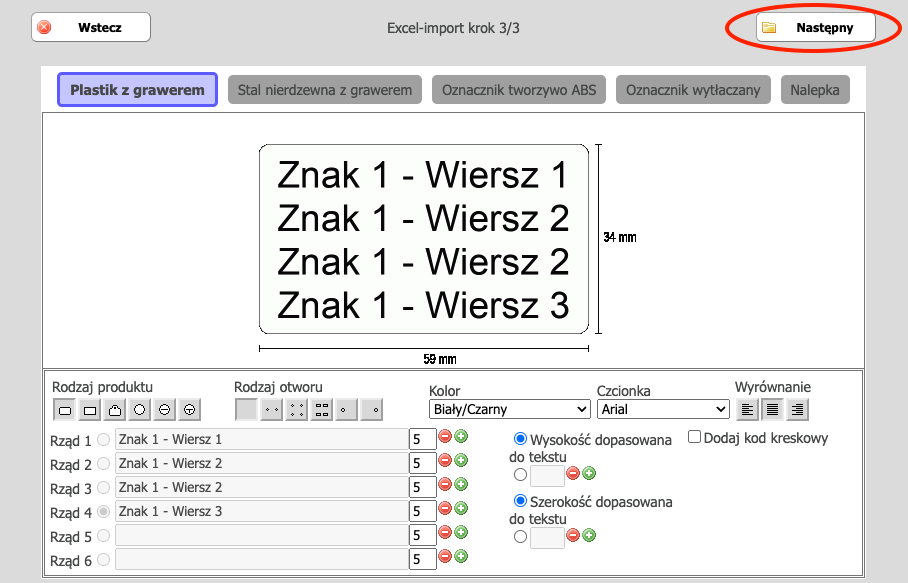
Teraz możemy wybrać szczegóły dotyczące materiału, koloru czy wielkości czcionki.
W przypadku w którym pojawi się komunikat, że nie wszystkie znaki zostały zaimportowane oznacza to że tekst nie jest dopasowany. Rozwiązanie tej sytuacji jest proste - należy zmniejszyć czcionkę lub powiększyć znak. Kiedy wszystkie parametry się zgadzają - kliknij Następny i Zakończ.
7. Sprawdź, zapisz i zamów
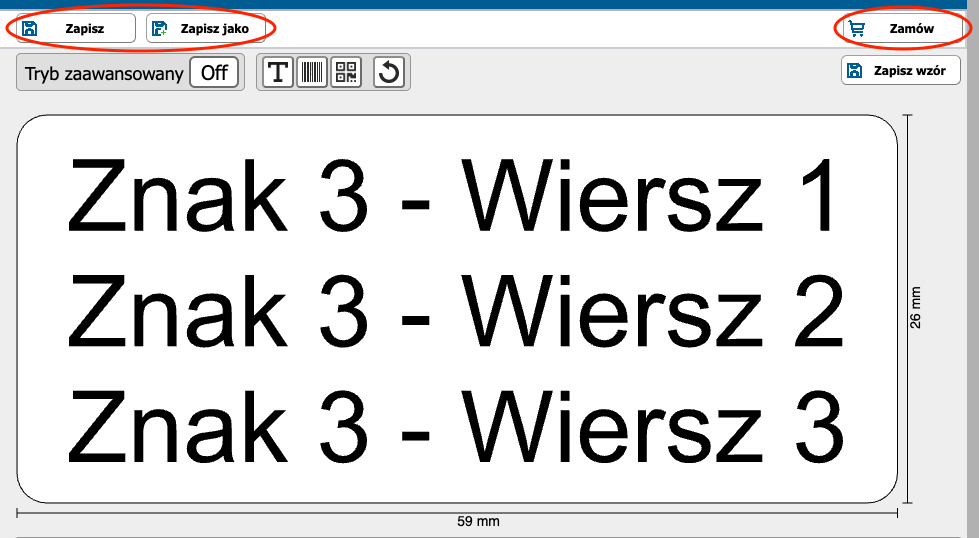
Sprawdź poprawność swoich oznakowań i edytuj je jeśli to konieczne. Zapisz projekt i zamów go jak zwykle. Tabliczki zostaną wysłane jeszcze tego samego dnia, podczas gdy faktura trafi do Twojej skrzynki w okresie do dwóch tygodni.
Wskazówka!
Dokonaj kilku importów Excela z różnych arkuszy w ramach tego samego projektu. W ten sposób możesz łatwo wysłać wszystko w jednej paczce minimalizując koszty wysyłki.