Twórz i zapisuj wzory tabliczek oraz dodawaj grafiki w Sign Studio Advanced (SSA)
W tej instrukcji wyjaśniamu jak zapisywać Twoje własne wzory oraz grafiki na koncie klienta w narzędziu internetowym. Te sprytne funkcje pozwalają naszybki dostęp do Twoich unikatowych wzorów i projektów dopasowanych do Twoich konkretnych potrzeb.
1. Zaloguj się i otwórz SSA
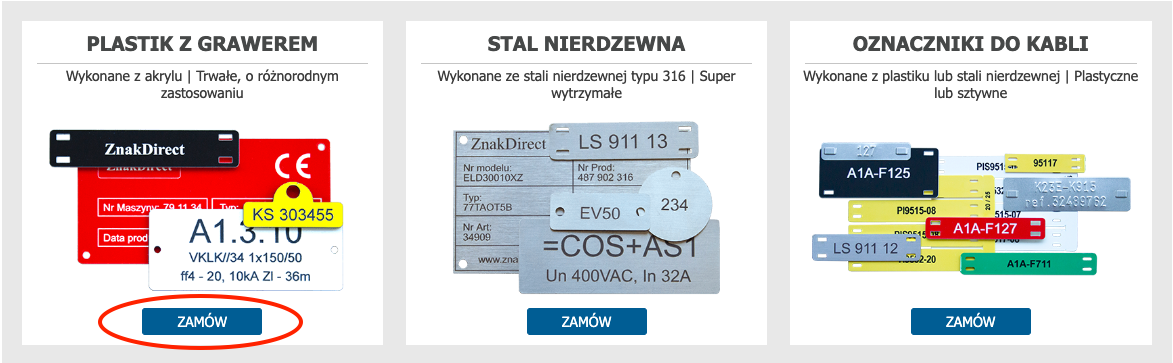
Zaloguj się i kliknij przycisk Zamów w dowolnym miejscu na stronie głównej aby otworzyć narzędzie internetowe. Z tego punktu możesz rozpocząć tworzenie wzoru i dodawać grafiki.
2. Dodaj i zapisz grafikę
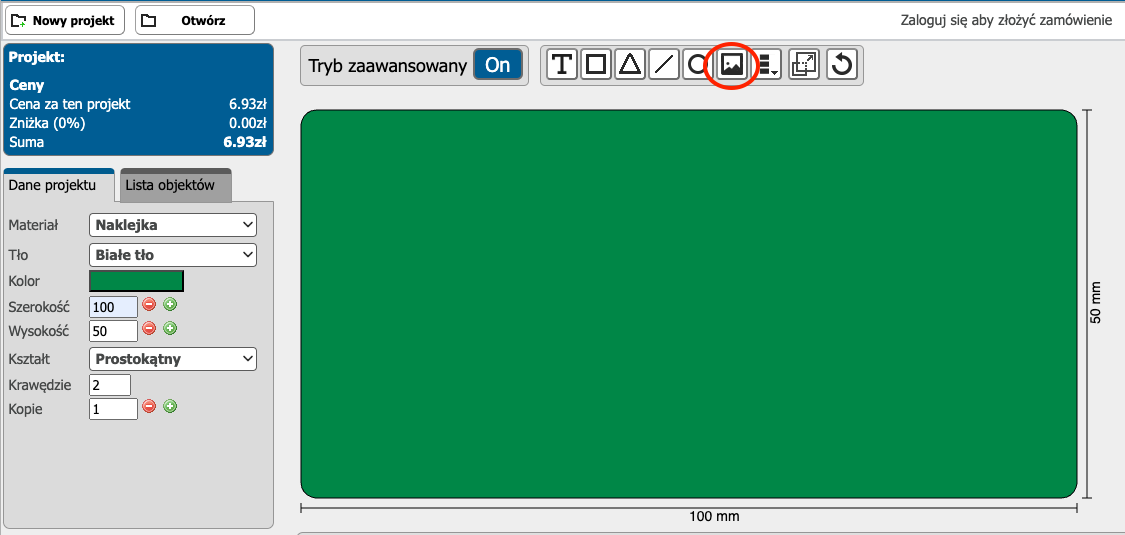
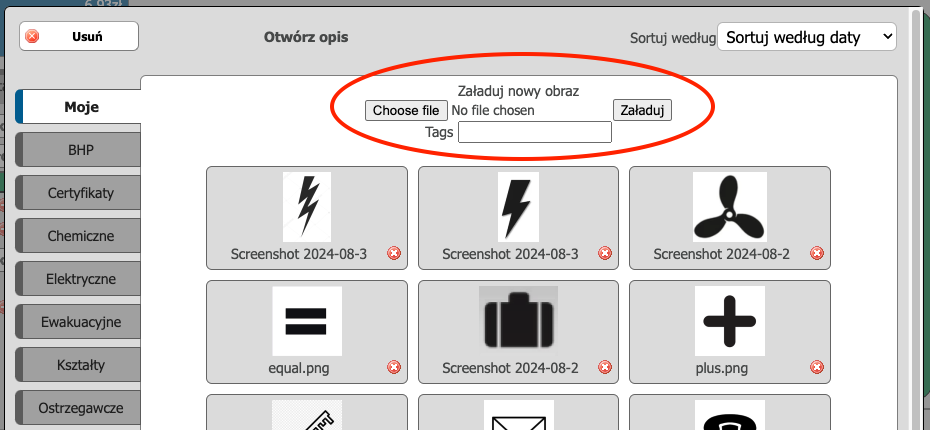
Kliknij Dodaj obraz na pasku narzędzi powyżej podglądu. W nowo otwartej karcie kliknij przycisk Choose file, wybierz plik ze swojego komputera i klinij Załaduj.
Obraz który chcesz użyć powinien spełniać następujące wymagania:
- Format pliku: .pdf, .eps, .svg, .bmp, .jpg, .jpeg, .png, .tif, .ai
- Rozmiar pliku: max 15 MB
- Rozdzielczość: conajmniej 150 dpi by uzyskac najlepsze efekty
Zdecyduj pod jakim tagiem powinnien zostać zapisany obraz:
- Stwórz zupełnie nowy tag tworząc dla niego nową nazwę
- Zapisz obraz pod istniejącym tagiem wpisując jego nazwę w rubryce
- Plik zostanie zapisany w automatycznie stworzonym folderze Moje jeśli pozostawisz pole Tags puste
Aby zakończyć kliknij Załaduj.
3. Zapisz wzór tabliczki
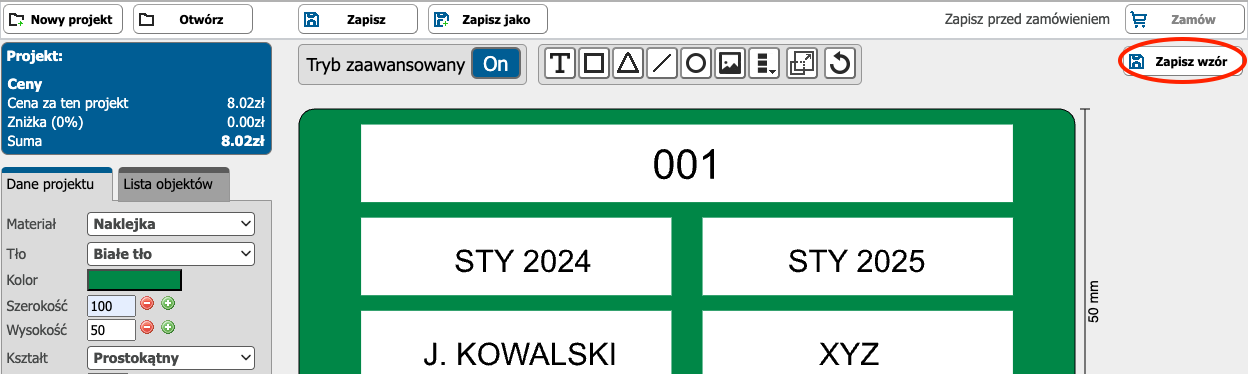
Stworzyłeś projekt swojej tabliczki i chciałbyś zachować wzór na przyszłość do modyfikacji? Użyj opcji Zapisz wzór pamiętając aby z żadnych elementów na podglądzie.
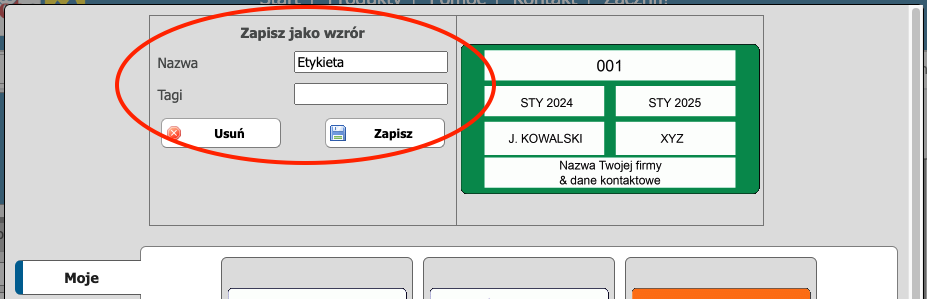
Nadaj swojemu wzorowi nazwę i przyporządkuj go do odpowiedniej kategorii uzupełniając informację w okienku Tagi. Krok ten analogiczny jest z krokiem opisanym w punkcie 2.
4. Używaj zapisanych przez siebie grafik i wzorów
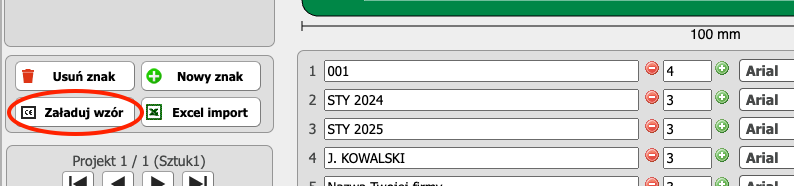
Kiedy przyjdzie czas aby użyć stworzony przez Ciebie wzór kliknij Załaduj wzór w panelu po lewej stronie. Kierując się do odpowiedniego tagu odnajdź wzór.
Kiedy chcesz użyć dodaną przez siebie wcześniej grafikę kliknij Dodaj obraz na pasku narzędzi. Przejdź do odpowiedniej zakładki i kliknij w grafikę którą chcesz umieścić na projekcie.

5. Usuwanie wzorów i grafik
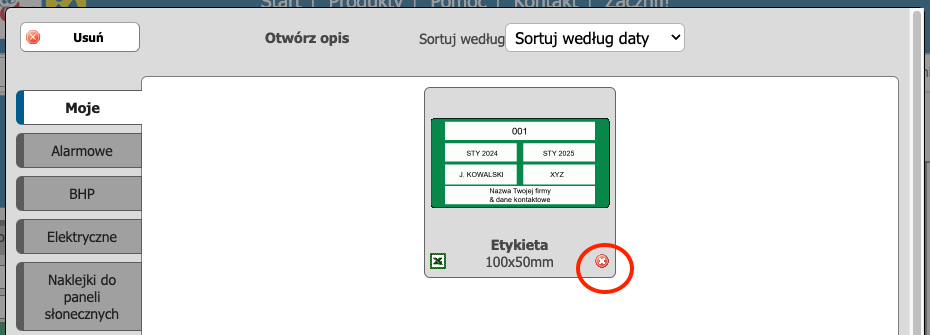
Aby usunąć wzór lub grafikę kliknij na ikonkę z symbolem krzyżyka i potwierdź usunięcie obiektu.
Wskazówka!
Chcesz dzielić projekty pomiędzy różnymi kontami? Skontaktuj się z nami pod adresem info@znakdirect.pl i poproś nas o połączenie kont. W wiadomości wskaż które konto powinno być kontem z uprawnieniami administrarora. Następnie zapisz szablon i użyj tagu z nazwą zawierającą numer konta administratora. Teraz zapisywane przez Ciebie wzory będą pojawiać się na wszystkich połączonych kontach w udostępnionych tagach.