
Zamawianie tabliczek w SignStudio Advanced (SSA)
W naszym narzędziu internetowym SignStudio Advanced (SSA) możesz zamówić każdy z dostępnych w naszej ofercie rodzajów znaków. Aby usprawnić projektowanie SSA posiada dwa tryby: podstawowy - do tworzenia prostych tabliczek z tekstem - oraz zaawansowany - do tworzenia bardziej skomplikowanych projektów z ikonami i grafikami. W tym instruktażu zaprezentujemy proces tworzenia i zamawiania oznakowań krok po kroku.
1. Zaloguj się i otwórz SSA
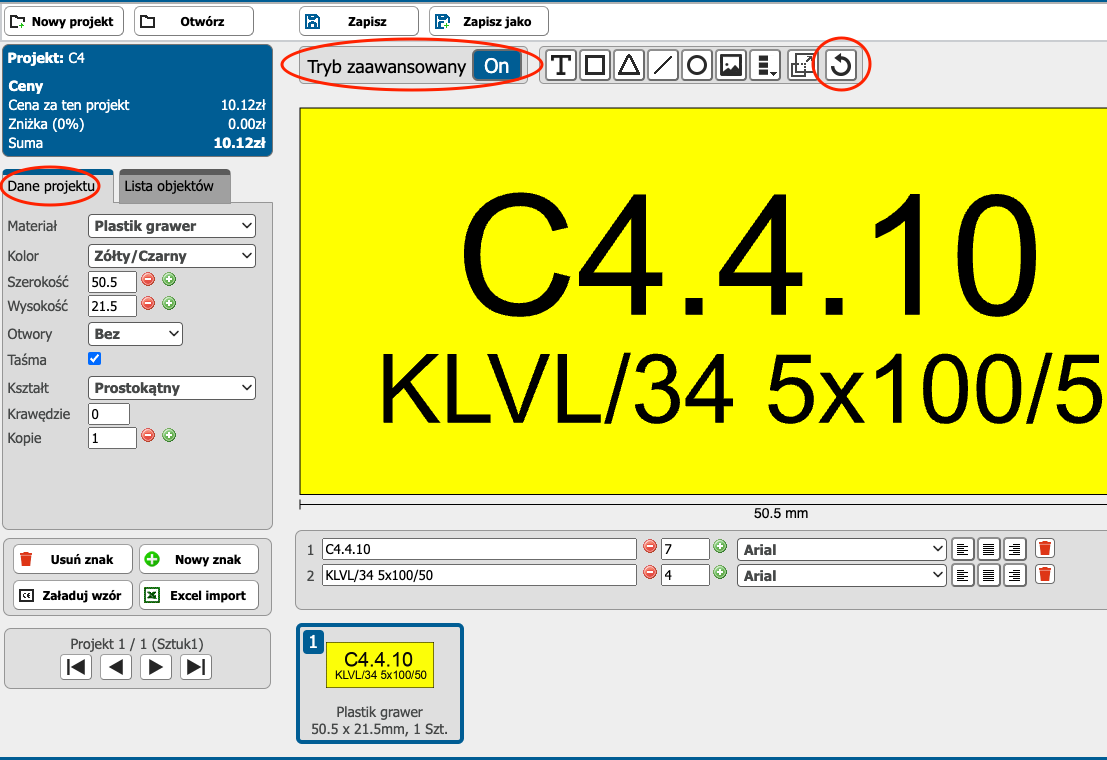
Zaloguj się i kliknij przycisk Zamów w dowolnym miejscu na stronie głównej aby otworzyć narzędzie internetowe. Po lewej stronie znajdziesz zakładkę Dane projektu w której zmienisz parametry takie jak materiał, kolor, otwory czy rozmiar. Zwróć uwagę, że wszystkie wymiary w narzędziu internetowym podawane są w milimetrach.
Na panelu z paskiem narzędzi u góry wybierz Tryb podstawowy lub Tryb zaawansowany zależnie czy projektujesz prosty znak z samym tekstem lub znak ze specjalnymi elementami. Możesz zmieniać tryb w którym pracujesz, jednak niektóre wybrane opcje mogą zniknąć przy przełączaniu z trybu zaawansowanego na podstawowy. Będąc niezadowolonym z efektu użyj strzałki Cofnij aby wycofać zmiany.
2. Dodawaj i edytuj elementy
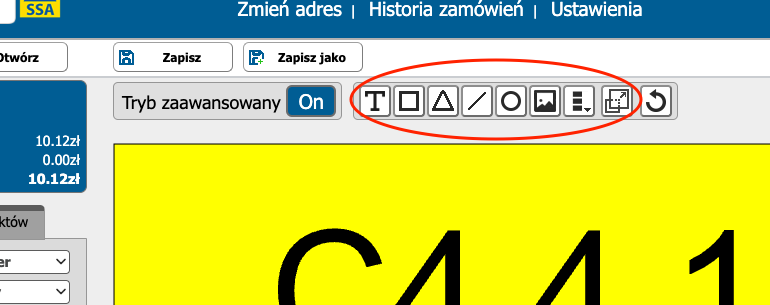
Używając odpowiednich przycisków na pasku narzędzi możesz dodawać pola tekstowe, kody QR i inne elementy. Wszystkie komponenty możesz umieścić w dowolnym miejscu na tabliczce - zrób to używając do nawigacji strzałek lub bezpośrednio w polu z wizualizacją tworzonego znaku. Nie ma górnego limitu umieszczonych na znaku elementów, możesz umieścić ich ile tylko chcesz.
3. Pola tekstowe i lista znaków
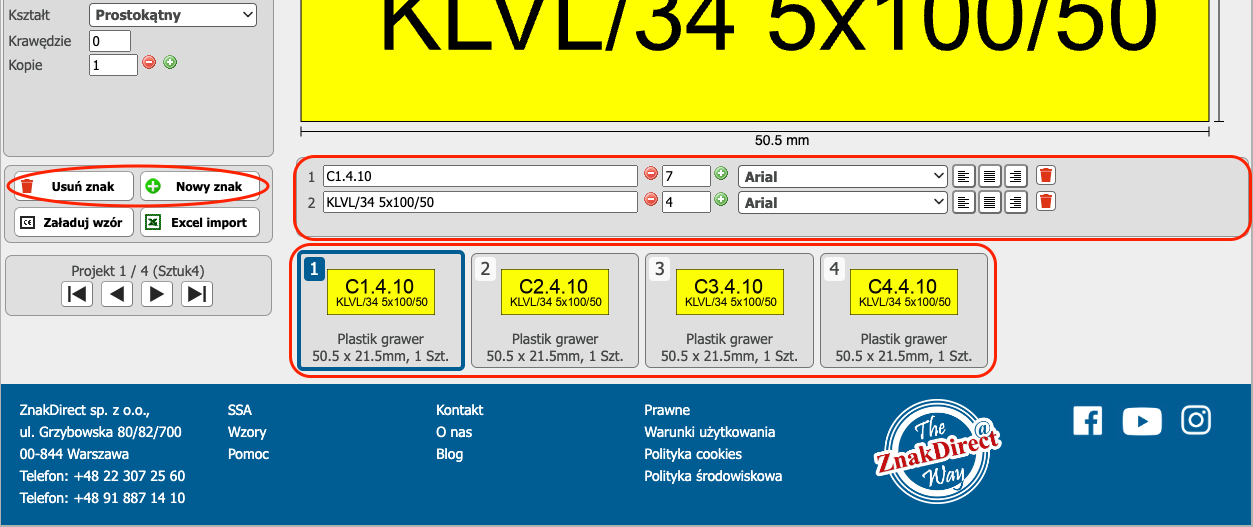
Poniżej wizualizacji tabliczki znajdują się boksy tekstowe- jeden boks przypada na każde pole tekstowe dodane na tabliczce.
Jeszcze niżej znajduje się lista z podsumowaniem znaków znajdujących się w projekcie. Każda z miniaturek symbolizuje jeden znak. Użyj przycisku Dodaj znak aby dodać znak lub Usuń znak żeby usunąć znak z listy.
4. Excel import
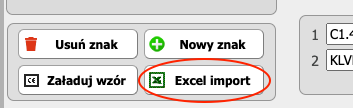
Jeśli chcesz wygenerować dużo znaków za jednym za machem idealnie sprawdzi się funkcja Excel import. Kroki postępowania związane z tą funkcją znajdziesz w osobnym instruktażu.
5. Zapisz projekt
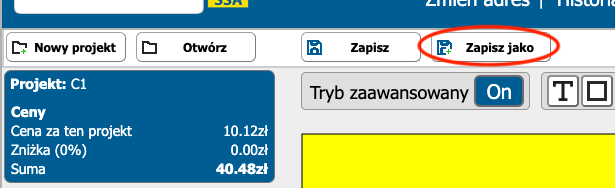
Kliknij Zapisz jako aby zapisać projekt. Teraz możesz powrócić do projektu w dowolnym momencie w celu modyfikacji lub przejść bezpośrednio do zamawiania.
6. Jak zamawiać
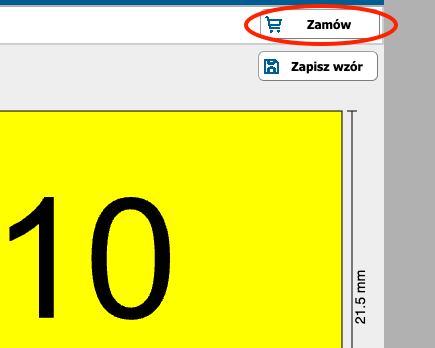
Aby zamówić kliknij Zamów. Do zamówienia możesz dodać przydatne akcesoria. Kiedy już zdecydujesz wciśnij Zamów znaki i akcesoria.
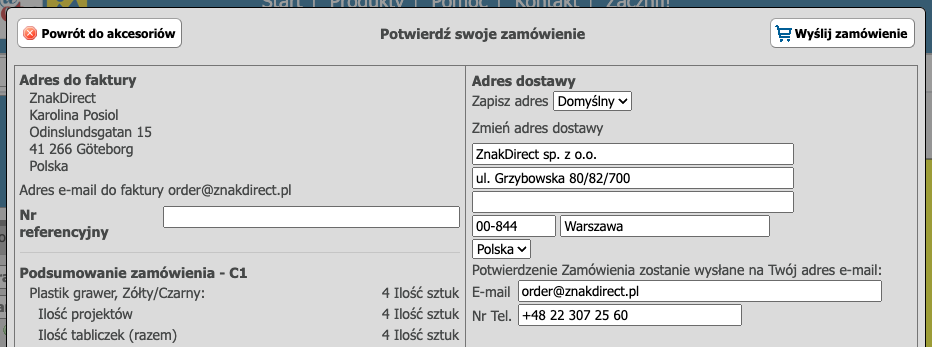
Następny krok to podsumowanie Twojego zamówienia. Uzupełnij wszelkie niezbędne dane, swój wewnętrzny numer referencyjny (jeśli posiadasz), dane adresowe i kontaktowe. Aby sfinalizować zamówienie kliknij Wyślij zamówienie.
7. Potwierdzenie zamówienia i faktura
Na podany przez Ciebie adres e-mail przyjdzie potwierdzenie zamówienia. Zamówienie jest rejestrowane niemal niezwłocznie i od razu trafia na produkcję. Faktura wysyłana jest osobno i trafi do Twojej skrzynki mailowej w ciągu dwóch tygodni (zwykle jest to kilka dni).
Wskazówka!
Zaprojektowane przez siebie tabliczki możesz również zapisywać klikając Zapisz wzór. (Upewnij się że żaden z elementów na podglądzie nie jest zaznaczony!) Jest to sprytny trik który oszczędzi Ci czas jeśli w przyszłości będziesz chciał zamówić podobne znaki - będzie możliwe odtworzenie ich na podstawie templatki.